


สำหรับผู้ใช้งาน Microsoft Office ทุกท่าน
คุณเป็นผู้หนึ่งที่ประสบปัญหาเกี่ยวกับการลดขนาดรูปภาพหรือเปล่า แล้วยังไม่ทราบว่าจะใช้โปรแกรมตัวไหนดี ที่สำคัญต้องการของฟรีๆ..? แน่นอนครับ สำหรับไอที-ไกด์ ดอทคอมแล้ว ย่อมสรรหาของฟรีดีๆ มาแนะนำเช่นเคย วันนี้จะแนะนำโปรแกรมฟรีที่มาพร้อมกับ Microsoft Office 2003 ขึ้นไป ชื่อโปรแกรม Microsoft Office Picture Manager (จริงๆ แล้วเคยแนะนำไปบ้างแล้ว)
Microsoft Office Picture Manager
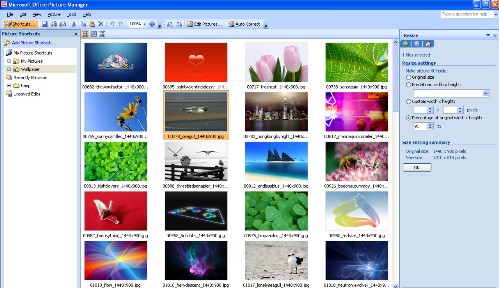
วิธีลดขนาดของภาพด้วย Microsoft Office Picture Manager
- คลิกเมนู Start
- เลือก All Programs
- เลือก Microsoft Office
- เลือก Microsoft Office Tools
- เลือก Microsoft Office Picture Manager
- ให้คลิกปุ่ม "Add Picture Shortcut" มุมยนซ้ายมือ? เพื่อเลือก folder ของรูปภาพเข้ามาตกแต่ง
- คลิกเมนู Edit ด้านบน จะได้คำสั่งปรับแต่งรูปภาพ ด้านขวามือ
- คลิกเลือกรูปที่ต้องการ
- คลิกคำสั่ง "Edit Pictures"?ที่เมนูบาร์
- ที่คอลัมภ์ด้านขวามือ คลิก "Resize"?สามารถลดขนาดของภาพได้หลายแบบ
- Predefined เลือกขนาดที่มีการกำหนดไว้แล้ว
- Custom เลือกขนาดตามต้องการ
- Percentage เลือกตาม %
- หลังจากเลือกปรับขนาดตามต้องการแล้ว ให้คลิกปุ่ม OK เพื่อยืนยันด้วย
- อย่าลืม คลิกปุ่มไอคอนรูปดิสก์ เพื่อบันทึกด้วย
ทิป ถ้าต้องการปรับแต่งสีให้เหมาะสม เราสามารถคลิกเลือก Auto Corrrect เพื่อให้โปรแกรมปรับสีอัตโนมัติได้
