7-Zip สุดยอดฟรีโปรแกรมในการบีบอัด และคลายไฟล์
?การใช้งานของโปรแกรม 7-Zip เราสามารถใช้งานโดยตรงผ่านโปรแกรม Windows Explorer ของ Windows ได้ทันที โดยการคลิกเลือกรายชื่อไฟล์ที่ต้องการ จากนั้นคลิกขวา จะมีเมนูลัด ให้เลือกบีบอัดไฟล์ ส่วนการคลายไฟล์ก็เพียงดับเบิลคลิกไฟล์ที่บีบอัด โปรแกรมจะถูกเปิดให้อัตโนมัติ ง่ายไหมครับ คราวนี้เรามาดูรายละเอียดวิธีการใช้งานกันดูครับ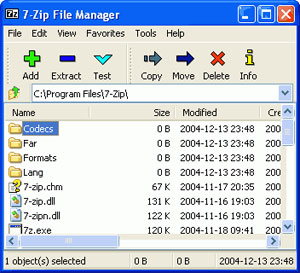
ความหมายของคำสั่งต่างๆ ของ 7-Zip
- Extract files - การคลายไฟล์
- Add to Archive - การบีบอัดไฟล์
- Compress and email - บีดอัดไฟล์และส่งด้วย email
วิธีการบีบอัดไฟล์ด้วย 7-Zip
- เปิดโปรแกรม Windows Explorer หรือกดปุ่ม "Windows logo + E"
- เลือกไฟล์ที่ต้องการบีบอัด อาจเลือกมากว่าหนึ่งไฟล์ก็ได้ โดยการกดปุ่ม Shift + คลิกเลือกไฟล์ต่อเนื่อง หรือ กดุปุ่ม Ctrl + ไฟล์ที่ต้องการ
- คลิกขวา เลือกคำสั่ง Add to Archinve
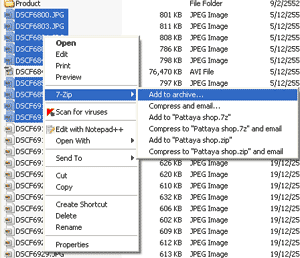
- จากนั้นตั้งชื่อไฟล์ คลิกปุ่ม OK เพื่อยืนยัน
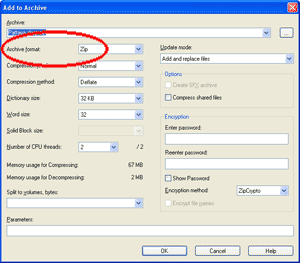
ทิป 7-zip: การใช้คำสั่ง Add to Archive ครั้งแรก โปรแกรมจะมีการกำหนดไฟล์บีบอัดเป็น 7z แต่ถ้าต้องการบีบอัดเป็น Zip สามารถเปลี่ยนได้จากหัวข้อ Archive format
วิธีการคลายไฟล์ด้วย 7-Zip
- ดับเบิลไฟล์ที่เป็น .Zip หรือ 7z
- คลิกเลือกไฟล์ที่ต้องการ
?