


เทคนิคง่ายๆ ในการปรับเปลี่ยนสีของรูปภาพ
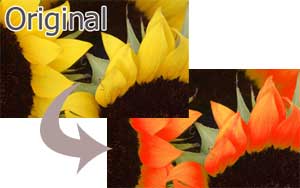
อีกหนึ่งวิธีในการตกแต่งรูปภาพที่หลายๆ นิยมใช้กัน ก็คือการเปลี่ยนสีของรูปภาพ เช่น การเปลี่ยนสีผม, สีของสิ่งของต่างๆ, สีของดอกไม้ เป็นต้น โดยปกติ ถ้าเราใช้คำสั่ง Fill (เติมสี) จะทำให้สีที่ได้มีความแข็งกระทั่ง ไม่มีมิติ ดังนั้น เราควรใช้เทคนิคการ replace color แทนการ Fill
วิธีการ Replace Color รูปภาพ
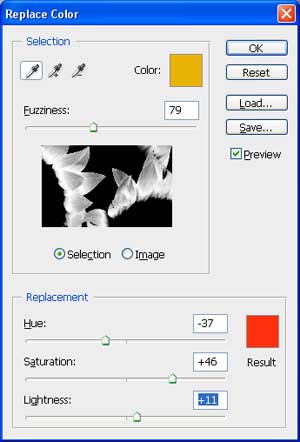
- เปิดโปรแกรม Adobe Photoshop
- คลิกเมนู Images
- เลือก Adjustments
- เลือกหัวข้อ Replace Color
- จะได้หน้าต่างการปรับค่า ให้เริ่มจากการ เอาหลอดดูดสี เลือกสีที่ต้องการ
- จากนั้นดูตัวอย่างสีที่เลือกในช่อง preview
- ถ้ายังไม่ครอบคลุมสีที่ต้องการ ให้คลิกปรับ Fuzziness มาทางขวามือ
- ถ้าเลือกสีได้ครอบคลุมแล้ว ให้เลือกปรับเปลี่ยนสีโดยการคลิกหัวข้อด้านล่าง "Replacement"
- ทดลองปรับทีละข้อ (มี 3 ข้อ คือ Hue, Saturation, Lightness)
- คลิกปุ่ม OK เพื่อยืนยัน
ลองๆ ทำดูก่อน ถ้ายังไม่ได้ ให้อ่านทีละหัวข้อให้ละเอียดอีกครั้งหนึ่งน่ะครับ? รับรองว่าทำได้แน่นอน? โปรแกรมเวอร์ชั่นของ Adobe Photoshop ที่ทดสอบคือ Photoshop CS3
