


สำหรับผู้ใช้งาน Photoshop ทุกท่าน
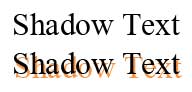
การตกแต่งข้อความ หรือตัวอักษร สิ่งสำคัญอย่างหนึ่งคือการใส่เงา ซึ่งทำให้ตัวอักษรดูมีมิติ และน่าสนใจมากยิ่งขึ้น โปรแกรม photoshop ได้เตรียมเครื่องมือช่วยในการเพิ่มเงาของตัวอักษรไว้ให้แล้ว และสามารถใช้งานได้ง่ายๆ นอกจากนี้ยังสามารถเลือกสี และความเข้มของเงาได้อีกด้วย
วิธีการใส่เงาให้กับตัวอักษร
- สร้างงานขึ้นมาใหม่
- คลิกเลือกเครื่องมือ "Type Tool"
- คลิกไปบริเวณพื้นที่ว่างๆ ของเอกสาร
- พิมพ์ข้อความที่ต้องการ เช่น? Shadow Text เป็นต้น
- มาที่หน้าต่าง layers คลิกขวาที่ Layers ข้อความนี้
- เลือกคำสั่ง Blending Options
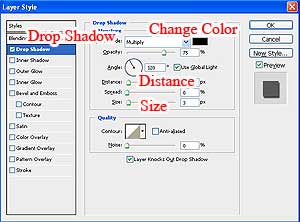
- คลิกเลือก Drop Shadow และกดปุ่ม OK
- ถ้าต้องการปรับแต่งเงาในรูปแบบอื่นๆ ให้คลิก Drop Shadow
- รายละเอียดของหน้าต่างด้านขวาจะเปลี่ยนไป
- ถ้าต้องการปรับความห่างของเงากับตัวอักษร ให้คลิก Distance
- ถ้าต้องการปรับความหนาของเงา ให้คลิกเลือก Size
- ถ้าต้องการเปลี่ยนสีของเงา ให้คลิกเลือกกล่องสีหรือ Color
- คลิก OK เพื่อยืนยันการแก้ไข
ต้องลองปรับแต่งกันดูตามความพอใจได้เลยครับ จะได้คล่องๆ?
