


 ใส่รูปภาพใน Microsoft Office 2007
คำสั่งในการใส่รูปภาพจะสามารถใช้งานได้ทั้ง Microsoft Word, Excel และ PowerPoint เรียกว่าเรียนรู้คำสั่งเดียว สามารถนำไปประยุกต์ใช้ได้ทั้ง 3 ประแกรมเลย สำหรับคำสั่งเลือกรูปภาพมาใช้งานนี้ จะหมายถึงคำสั่งจากหัวข้อเมนู insert และเลือกเมนูย่อย Pictures ในแถบ Illustrations
วิธีใส่รูปภาพใน Microsoft Office 2007
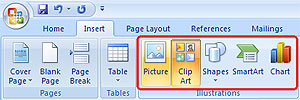
- เปิดเอกสารหรือโปรแกรมที่ต้องการ(Microsoft Word, Excel และ PowerPoint)
- คลิกเมนู Insert
- คลิกเลือกแท็ป Illustrations
- คลิก Pictures
- เลือกโฟลเดอร์ที่เก็บรูปภาพ เช่น โฟลเดอร์ My Pictures เป็นต้น
- คลิกเลือกรูปภาพที่ต้องการ จากนั้นคลิกปุ่ม Insert
- รูปภาพจะถูกแทรกในเอกสารที่เราต้องการ
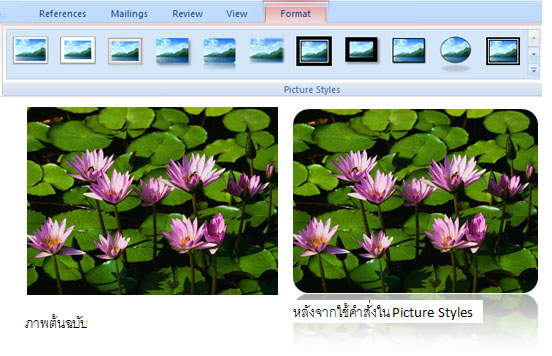
ทิปการปรับแต่งรูปภาพด้วยเครื่องมือ Pictures Styles
- คลิกรูปภาพที่ต้องการปรับแต่ง
- จะสังเกตเห็นเมนูด้านบนเปลี่ยนไป จะเห็นแท็ป Format ถูกแสดงขึ้น และมีคำสั่งต่างๆ ให้เราเลือกแก้ไขได้ใน Picture Styles
- ลองคลิกเลือกรูปภาพที่ต้องการ จะเห็นว่ารูปภาพของเราก็ถูกปรับเปลี่ยนด้วยเช่นกัน
