ความเปลี่ยนแปลงใหม่ของ Microsoft Office 2007
จุดเด่นของความเปลี่ยนแปลงใน Microsoft Office 2007 ก็คือเมนูในการเลือกใช้คำสั่งของโปรแกรมในตระกูล Microsoft Office หลายๆ คน อาจหาเมนูที่คุ้นเคยไม่เจอ หรือแม้กระทั่งเมนูธรรมดาที่ใช้เป็นประจำ เช่นFile และเลือกคำสั่ง Save As หรือ Print เป็นต้น
Ribbon ชื่อใหม่ของกลุ่มเมนู
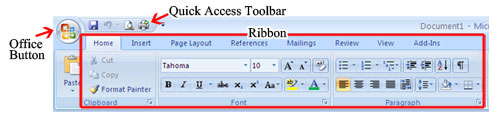
Microsoft Office 2007 มีการจัดกลุ่มของเมนู เพื่อให้ผู้ใช้งานสามารถทำงานได้สะดวกมากยิ่งขึ้น แต่ละคำสั่งในเมนู จะทำงาน (Active) ต่อเมื่อขณะทำงานในเวลานั้น สามารถใช้คำสั่งนั้นๆ ได้ เราเรียกเมนูประเภทนี้ว่า Ribbon แต่ละ Ribbon จะถูกแบ่งออกเป็นแท็ป
สำหร้บเมนูหลักของการใช้งานจะถูกจัดในปุ่ม Office Button ประกอบด้วยคำสั่งหลักๆ เช่น New, Open, Save, Save as, Print, Close รวมทั้งคำสั่ง Optionsและด้านข้างของปุ่ม Office Button จะมี Toolbar เล็กๆ เรียกว่า Quick Access Toolbar เพื่อใช้สำหรับกำหนดไอคอนที่ใช้งานบ่อยๆ
ทิปการใช้ Quick Access Toolbar
- คลิกด้านข้างของ Quick Access Toolbar เพื่อเรียกคำว่า Customize Quick Access Toolbar
ทิปการใช้คำสั่งลัด (Keyboard Shortcut)
- ให้กดปุ่ม Alt 1 ครั้ง จะเห็นตัวอักษรขึ้นระหว่างคำสั่งต่างๆ เช่น P, N เป็นต้น
- กดตามตัวอักษรที่ต้องการ จะเป็นการเรียกแท็ป หรือคำสั่งนั้นๆ ออกมา (เหมือนคำสั่ง keyboard shortcut) ที่เราคุ้นเคยมาก่อน
สำหรับการใช้งาน Office Button ให้คลิกปุ่ม Office Button เมนูจะแสดงออกมาให้เห็น