


ทำไมต้องตรวจสอบขนาดของเมลบ๊อกซ์ด้วย
คุณทราบหรือไม่ว่า การใช้งาน Microsoft Outlook ในการรับส่งเมลในแต่ละวัน ไม่ว่าจะเป็นรับเมล ส่งออกเมล หรือลบเมล ก็มีผลกับขนาดของเมลบ๊อกซ์ด้วย ซึ่งโปรแรกรม Microsoft Outlook เองก็มีข้อจำกัดในเรื่องของการเก็บเมลเช่นกัน ซึ่งจะต้องมีขนาดไม่ใหญ่จนเกินไป ซึ่งหมายความว่า ถ้าเมลบ๊อกซ์เต็ม เราก็อาจไม่สามารถรับเมลเพิ่มได้
ขนาดของเมลบ๊อกซ์ของ Microsoft Outlook แต่ละรุ่น
- Microsoft Outlook 2010 รองรับเมลบ๊อกซ์ขนาดใหญ่ได้ถึง 50 GB
- Microsoft Outlook 2007 และ 2003 รองรับเมลบ๊อกซ์ขนาดใหญ่ได้ 30 GB
อย่างไรก็ตามในความเป็นจริงแล้ว ถ้าปล่อยให้เมลบ๊อกซ์มีขนาดใหญ่ถึงขนาดนี้ ย่อมทำให้เกิดไฟล์เสียหายได้ค่อนข้างง่าย ปกติแล้ว ไม่น่าจะควรเกิน 10 GB ก็เพียงพอแล้ว จะได้ไม่มีปัญหาเวลาต้องการสำรองข้อมูลอีกด้วย
วิธีการตรวจสอบขนาดของเมลบ๊อกซ์
- คลิกเมนู Tools
- เลือกคำสั่ง Options
- คลิกแท็ป Mail Setup
- คลิกปุ่ม Data Size
- คลิกปุ่ม Open Folder
อีกหนึ่งวิธีตรวจสอบขนาดของเมลบ๊อกซ์
- คลิกเมนู Tools
- คลิกคำสั่ง Mailbox Cleanup
- คลิกหัวข้อ View Mailbox Size
อีกหนึ่งวิธีตรวจสอบขนาดของเมลบ๊อกซ์
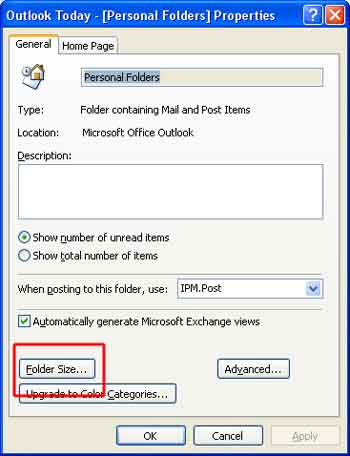
- คลิกที่ด้านบนสุดของโฟลเดอร์? เช่น Personal Folder เป็นต้น
- คลิกขวาเลือก Properties
- ที่แท็ป General
- คลิก Folder Size
?
