


ทำความรู้จัก PDF File กันก่อน หลายๆ คนคงเคยได้ยินมาบ้างเกี่ยวกับไฟล์ PDF มาบ้างแล้ว บางคนอาจเคยได้รับอีเมลและมีไฟล์แนบมาเป็น .PDF ซึ่งเป็น format ไฟล์ประเภทหนึ่งที่เป็นที่นิยมใช้กันมากที่สุดในโลก ซึ่งต้นฉบับของไฟล์ประเภทนี้มาจากบริษัท Adobe ซึ่งเป็นบริษัทยักษ์ใหญ่ของโลกทีเรารู้จักกันดี ในนามบริษัทที่ผลิตโปรแกรม Adobe Photoshop โปรแกรมตกแต่งรูปภาพระบบเซียน
PDF file คืออะไร
PDF File เป็นนามสกุลของไฟล์ประเภทหนึ่ง เช่นเดียวกับ .DOC ของ Microsoft word แต่แตกต่างกันตรงที่ PDF จะถูกแปลงไฟล์ด้วยโปรแกรม Adobe Acrobat และไฟล์ที่ได้จะมีขนาดเล็กลงมากๆ สามารถใส่รหัสผ่านได้อีกด้วย ปัจจุบันบางบริษัทนิยมใช้สำหรับการกรอกแบบฟอร์ม ได้อีกด้วย การเปิดดูไฟล์ สามารถใช้ฟรีโปรแกรมที่ทางบริษัท Adobe ได้แจกให้ชื่อ Adobe Reader และเราสามารถ download ผ่านเว็บไซต์ของ Adobe ได้โดยตรง
สืบเนื่องจากราคาและพื้นฐานการใช้งาน PDF ไฟล์ ส่วนใหญ่เน้นเรื่องการแปลงไฟล์ให้ได้เป็น .PDF เท่านั้น และราคาของโปรแกรม Adobe Acorbat เองก็ค่อนข้างสูงพอสมควร ดังนั้น จึงมีผู้ผลิตใจดี ผลิตฟรีโปรแกรมในการแปลงไฟล์เป็น PDF ให้เราสามารถใช้งานได้ เช่นที่เรากำลังแนะนำอยู่นี้เอง
PDFCreator - โปรแกรมสำหรับการแปลงไฟล์เป็น PDF
- สนใจคลิก Download ได้ที่นี่ http://www.pdfforge.org/products/pdfcreator
วิธีใช้งาน PDFCreator
- หลังจาก Download โปรแกรมและติดตั้งเป็นที่เรียบร้อยแล้ว (ควร Start Windows ก่อนเสมอ)
- ให้คลิกเลือกไฟล์ที่ต้องการแปลงเป็น PDF สามารถเลือกโดยตรงจาก Windows Explorer ได้ หรือ
- เปิดโปรแกรม Microsoft Word เลือกเอกสารที่ต้องการแปลง จากนั้นคลิกปุ่ม Print
- เลือก printer ให้เป็น PDFCreator
- คลิกปุ่ม Print
- จะได้หน้าต่าง ให้ใส่ชื่อไฟล์ที่ต้องการแปลงเป็น PDF
- ถ้าใช้ชื่อเดิมให้คลิก Save ได้ทันที
- คลิกปุ่ม Save อีกครั้ง ถ้าไม่ต้องการเปลี่ยนโฟลเดอร์ในการจัดเก็บ
- รอสักครู่โปรแกรมจะแปลงไฟล์ให้อัตโนมัติ
ทิปการใช้งน PDFCreator
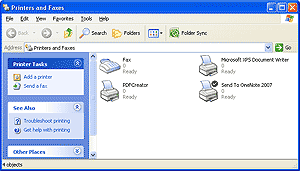
- หลังการติดตั้งโปรแกรม PDFCreator จะมีหลักการเดียวกับโปรแกรม Adobe Acrobat กล่าวคือ จะได้ Printer ตัวใหม่ที่ชื่อว่า PDFCreator
- ดังนั้น การใช้งาน PDFCreator จะรองรับโปรแกรมทุกประเภทที่สามารถสั่งพิมพ์ได้ เพราะว่าเวลาจะแปลงไฟล์เป็น PDF ก็เพียงเลือก printer ที่ชื่อว่า PDFCreator เท่านั้น
- นอกจากนี้การแปลงไฟล์ของ PDFCreator ยังสามารถแปลงไฟล์ทั่วไปเป็นรูปภาพได้ด้วยครับ เวลาเลือก Save ให้เลือกประเภทไฟล์เป็น รูปภาพ เช่น Jpeg, Tiff เป็นต้น แทน PDF เท่านั้น
