


ปรับภาพเอียงให้ตรงด้วย Photoshop
การถ่ายภาพในหลายๆ ครั้งก็ไม่สามารถทำได้อย่างตั้งใจ ภาพบางภาพอาจได้แสงที่ไม่สดใส บางภาพอาจได้ตำแหน่งของวัตถุที่เราต้องการถ่ายไม่ตรงใจก็ได้ แต่ถ้าคุณมีปัญหาการถ่ายภาพแล้ววัตถุในภาพเอียงไป เรื่องนี้สามารถแก้ไขได้ด้วยโปรแกรม Adobe Photoshop
คำสั่งที่แก้ไขปัญหานี้คือ Ruler Tool
วิธีปรับภาพเอียงด้วย Photoshop
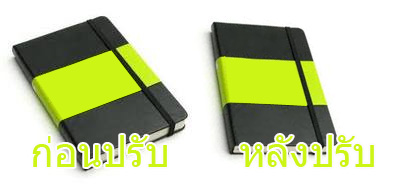
- เปิดรูปภาพที่มีปัญหาด้วยโปรแกรม Adobe Photoshop
- คลิกไอคอน Eyedropper tool
- คลิกไอคอนย่อย Ruler Tool
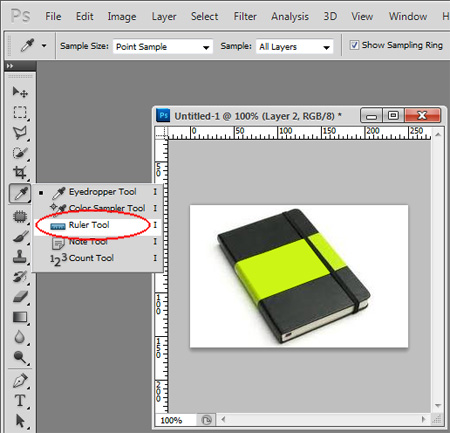
- เคอร์เซอรจะเปลี่ยนเป็นรูป กากบากและมีรูปไม้บรรทัด
- เลือกคลิกตำแหน่งแรก ของจุดที่เห็นว่าไม่ตรง จากนั้นคลิกอีกครั้งในตำแหน่งท้าย
- ที่ด้านบนของเมนู ให้คลิกปุ่มคำว่า Straighten
- จากนั้นรอสักครู่ โปรแกรมจะปรับภาพและให้อัตโนมัติ
แค่นี้เราก็สามารถปรับภาพที่เอียงให้ตรงตามใจแล้วครับ แต่อย่างไรก็ตามก็คงต้องดูภาพต้นฉบับก่อนว่าเป็นอย่างไร บางครั้่งก็ปรับการเอียงด้วยวิธีนี้ก็ทำให้ภาพผิดจากความเป็นจริงไปบ้างน่ะครับ ดังนั้นคงต้องขึ้นกับภาพต้นฉบับเป็นหลักแล้วครับ
