Signature ใน Microsoft Outlook 2007 คืออะไร
เวลาเราพิมพ์อีเมลทุกๆ ครั้งเรามักจะพิมพ์คำลงท้ายในอีเมล์ ไม่ว่าจะเป็น "ขอแสดงความนับถือ" หรือพิมพ์เป็นภาษาอังกฤษ "Best regards" จากนั้นก็พิมพ์ชื่อนามสกุลของเราต่อท้าย หรือบางคนอาจพิมพ์หมายเลขโทรศัทพ์ต่อท้ายอีกด้วย?คำลงท้ายเหล่านี้ เราเรียกว่า Signature
ตัวอย่างคำลงท้ายอีเมล หรือ Signature
Mr. Kane?Kenny
Webmater - www.it-guides.com
Mobile: 000-888-8888
Microsoft Outlook 2007 มีเครื่องมือช่วยในการจดจำคำลงท้าย หรือ Signature และสามารถใส่ให้กับอีเมลทุกๆ ฉบับของเราแบบอัตโนมัติได้ ทำให้สะดวกในการใช้งานอีเมลมากยิ่งขึ้น
วิธีการใส่ E-Mail Signature ใน Microsoft Outlook 2007
- เปิดโปรกรม Microsoft Outlook 2007
- คลิกเมนู Tools
- เลือกคำสั่ง Options
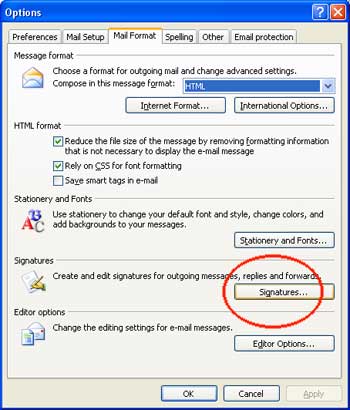
- คลิกแท็ป Mail Format
- ให้ปุ่มหัวข้อ Signature
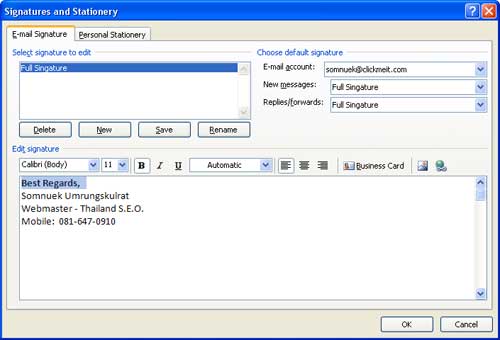
- คลิกปุ่ม "New" เพื่อสร้าง Signature ใหม่
- พิมพ์ชื่อ Signature ที่ต้องการ เช่น Full Signature เป็นต้น
- ในช่อง Edit Signature ด้านล่างให้พิมพ์ ข้อความลงท้ายที่เราต้องการ
- ในหัวข้อ Choose default signature ให้คลิกเลือก
- New messages - ใส่ Signature อัตโนมัติกับอีเมลใหม่
- Replies/forwards - ใส่ Signature กับอีเมลที่ตอบกลับ หรือส่งต่อให้ผู้อื่น
- คลิกปุ่ม OK เพื่อบันทึก