SmartArt คืออะไร
SmartArt หรือเรียกอีกอย่างหนึ่งว่า Diagram คือการแสดงข้อมูลในรูปแบบของรูปภาพ หรือ กราฟฟิก ที่มีลำดับขั้นตอน เป็นการแสดงความสัมพันธ์ของข้อมูล ทำให้สามารถเข้าใจได้ง่ายยิ่งขึ้น และด้วยรูปแบบของSmartArt ใน Microsoft Office 2007 ที่มีความแปลกตา แตกต่างจากความสามารถของรุ่นก่อนๆ มาก ทำให้เราสามารถสร้างเอกสารหรือข้อมูลเพื่อนำเสนอได้โดดเด่นมากยิ่งขึ้น
SmartArt แบ่งออกได้เป็นประเภทต่างๆ
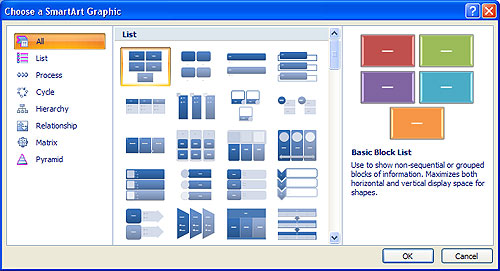
- List หรือ รายการ
- Process หรือ กระบวนการ หรือ workflow
- Cycle หรือ วงกลม แสดงความสัมพันธ์ที่ต่อเนื่องกัน
- Hierarchy หรือ ลำดับชั้น เช่น แผนผังองค์กร (Organization Chart)
- Relationship หรือ ความสัมพันธ์ และขัดแย้งกัน
- Matrix หรือ เมทริกซ์? แสดงความสัมพันธ์ของกลุ่มข้อมูลย่อย
- Pyramid หรือ พีระมิด แสดงลำดับชั้นของข้อมูล จากบนลงล่าง หรือจากล่างสู่บน
วิธีการใช้งาน SmartArt
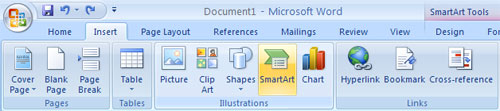
- เปิดเอกสารด้วย Microsoft Word, Excel หรือ PowerPoint
- คลิกแท็ปเมนู Insert
- คลิกเลือกหัวข้อ SmartArt
- คลิกเลือกุรูปแบบที่ต้องการ
- SmartArt จะสร้างให้อัตโนมัติในเอกสารของเราทันที
- ปรับแต่งข้อความตามต้องการ