


จุดเด่นอีกอย่างหนึ่งของ Microsoft Office 2007
นอกเหนือจากการปรับแต่งภาพต้นฉบับ ด้วย Pictures Shapes ที่ได้กล่าวถึงในหัวข้อที่ผ่านมาแล้ว ทำให้เราได้ผ่านที่สวยงามมากยิ่งขึ้น จุดเด่นอีกอย่างหนึ่งในการปรับแต่งรูปภาพนั่นคือ 3D Rotation (การหมุนภาพแบบ 3 มิติ) รวมทั้งการปรับแต่งภาพ 3 มิติ
วิธีการใช้งาน 3D Rotation
- คลิกเลือกรูปภาพที่ต้องการ
- คลิกเลือก Pictures Effects
- คลิกเลื่อนเม้าส์ไปที่ 3D Rotation (เพื่อหมุนภาพ)
- คลิกเลือกรูปแบบที่ต้องการ
วิธีการใช้งาน 3D Effectsจาก Shapes
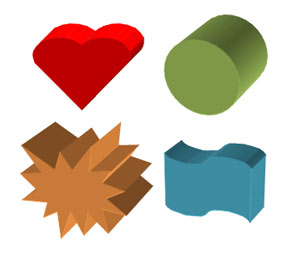
- คลิกเลือกเมนู Inserts
- คลิกหัวข้อ Illustrations คลิกหัวข้อ Shapes
- คลิกเลือกรูปแบบที่ต้องการ
- คลิกลากและวางที่หน้าเอกสาร จะได้รูปแบบที่ต้องการ เช่นรูปสามเหลี่ยม เป็นต้น
- คลิกภาพที่สร้างขึ้น จากนั้นคลิก 3-D Effects
- คลิกเลือกรูปทรงที่ต้องการ
ถ้าต้องการใช้งานให้คล่องๆ ขึ้น เราจำเป็นต้องมีการฝึกฝนน่ะครับ ถ้าสนใจก็ทดลองใช้กันดูน่ะครับ จะได้ใช้งานได้มีอย่างคล่องตัวมากยิ่งขึ้น..
