การปรับแต่งภาพใน Microsoft Office 2007
นอกเหนือจากการเลือกใส่รูปภาพต่างๆ ใน Microsoft Office 2007 และปรับแต่งด้วยคำสั่ง Pictures Styles ที่ได้แนะนำไปแล้ว (บางส่วน) เรายังสามารถนำรูปภาพต่างๆ ที่เราต้องการมาเปลี่ยนเป็นรูปทรงต่างๆ ได้อีกด้วย เช่น รูปหัวใจ รูปสามเหลียม รูปดาว เป็นต้น ซึ่งเป็นคำสั่งย่อยของ Picture Styles นั่นเอง
วิธีการใส่รูปทรงต่างๆ ให้รูปภาพ
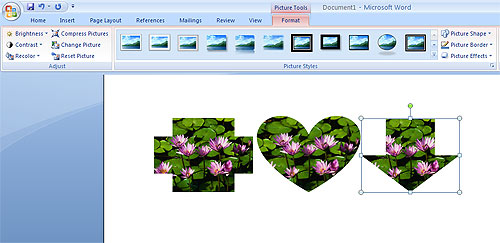
- คลิกเปิดเอกสารด้วยโปรแกรมใดๆ (Microsoft Word, Microsoft Excel หรือ Microsoft PowerPoint)
- คลิกเมนู Insert
- เลือกเ Pictures
- คลิกเลือกรูปภาพที่ต้องการ
- คลิกที่รูปเพื่อเป็นการเลือกรูปภาพที่ต้องการ เพื่อเป็นการเลือกคำสั่ง Picture Styles
- เลือกคำสั่ง Picture Shape (ถ้าขวามือบน)
- เลือกรูปทรงต่างๆ ตามความต้องการ
- สังเกตผลที่เราเลือก จะถูกเปลียนเป็นรูปทรงที่เราเลือกเช่นกัน
กลุ่มของรูปทรงที่สามารถกำหนดได้
- Rectangles
- Basic Shapes
- Block Arrows
- Equations Shapes
- Flowchart
- Star and Banners
- Callouts
อย่างนี้ต้องทดสอบใช้งานกันหน่อยน่ะครับ เพราะจะได้คุ้นเคยกับคำสั่ง Pictures Shape นี้