


ถ้าพูดถึงโปรแกรมสำหรับการคำนวณ ต้องนึกถึง Microsoft Excel
Microsoft Excel เป็นโปรแกรมสำหรับงานด้านเอกสารในรูปแบบของตาราง เหมาะสำหรับนำไปใช้สำหรับงานด้านการคำนวณโดยเฉพาะ ดังนั้นจึงเป็นโปรแกรมพื้นฐานที่พนักงานบัญชีทุกคนจะต้องเข้าใจและสามารถนำไปใช้งานได้ การทำงานจะแบ่งเป็น Worksheet ในไฟล์หนึ่งไฟล์ สามารถมี worksheet ได้หลายๆ worksheet
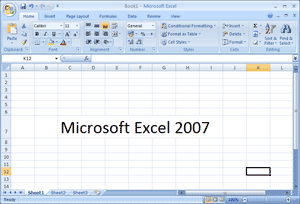
พื้นฐานที่ควรทราบเกี่ยวกับ Microsoft Excel
- Row - หมายถึงแนวนอน เริ่มต้นจำนวน row จาก 1 ถึง 1,048,576
- Column - หมายถึงแนวตั้ง จะเริ่มต้นจาก A ถึง XFD
- Cell - จุดตัดของ Column กับ Row (เพื่อใช้เรียกตำแหน่งของข้อมูล) เช่น A1, C1 เป็นต้น
- เราสามารถรวม Cell หลายๆ Cell เข้าด้วยกัน และตั้งเป็นชื่อได้
- หลังการตั้งชื่อ Cell หลายๆ Cell สามารถนำชื่อนั้นไปคำนวณได้ด้วย
- การคำนวณ เราสามารถใช้ชื่อ Cell เป็นตัวแปรในการสั่งคำนวณได้
- Workbook - ประกอบด้วย sheet แต่ละหน้า จากภาพ ให้สังเกตุ ส่วนล่างจะเห็นคำว่า sheet1,shee2 และ sheet3 เป็นต้น
- เราสามารถเปลี่ยนชื่อ sheet ได้ง่ายๆ เพียงดับเบิลคลิกชื่อ sheet ที่ต้องการ จากพิมพ์ชื่อใหม่ที่ต้องการ
การบันทึกหรือ "Save" ใน Excel 2007
- เวลาที่ต้องการบันทึกให้คลิกปุ่ม Office Button
- จากนั้นคลิกเลือกคำสั่ง Save หรือ Save as
เนื่องจากไฟล์ใน Excel 2007 เป็นไฟล์รูปแบบใหม่ ซึ่งมีนามสกุล .XLSX แต่ถ้าต้องการให้บันทึกไฟล์เป็นรูปแบบเดิมคือ .XLS ให้คลิกเลือก Fille type เป็น (Excel 97-2003 workbook) .XLS
ขั้นตอนการสั่งพิมพ์ด้วย Excel 2007
- เวลาที่ต้องการพิมพ์ให้คลิกปุ่ม Office Button จากนั้นคลิกเลือกคำสั่ง Print
- เวลาที่ต้องการพิมพ์บางส่วน ให้ทำดังนี้
- ให้คลุมข้อมูลที่ต้องการ
- จากนั้นคลิกแท็ป Page Layout
- จากนั้นคลิกเลือก Print Area
- และคลิกเลือก Set Print Area
