


Drop-Down List
เวลาเราต้องการใส่ข้อมูลใน Excel บางครั้งเราอาจต้องการใส่ข้อมูลเฉพาะที่เรากำหนด เช่น ใส่ชื่อแผนกต่างๆ ในบริษัท เป็นต้น โดยห้ามกรอกข้อมูลอื่นๆ เราสามารถกำหนดให้โปรแกรม Microsoft Excel บังคับได้ โดยการสร้าง drop-down list นั่นเอง เราสามารถสร้าง drop-down list ได้ทั้งตัวเลขและตัวอักษรครับ
ขั้นตอนการสร้าง drop-down list
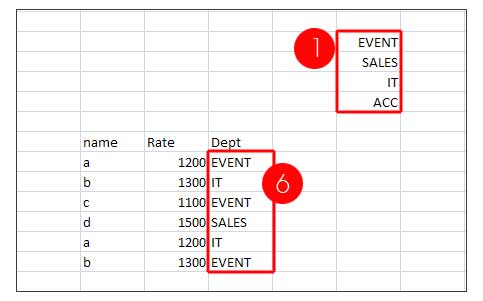
- สร้าง รายชื่อแผนกที่ต้องการในเซลตามคอลัำมภ์ที่ต้องการ (สามารถสร้างแยก worksheetได้)
- คลิกเลือกคลุมเซลที่ต้องการบังคับให้ใส่ชื่อแผนกตามที่กำหนด (คลุมตามเซลในข้อ 6 ด้วย)
- ที่เมนู หรือแท็ป Data
- เลือกหัวข้อย่อย Data Validation
- ที่แท็ป Settings ในช่อง Allow เลือก List
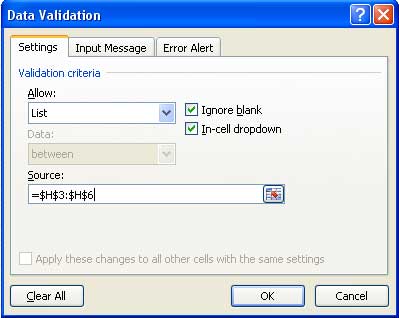
- ในช่อง Source ให้คลิกคลุมชื่อแผนกที่สร้างในข้อ 1
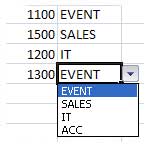
- แค่นี้ ก็จะเห็นสัญลักษณ์ให้เลือก (drop-down list) ด้านข้างของเซลที่คลุมให้เลือก
