ประหยัดกระดาษด้วยการแสดงข้อมูลในหนึ่งหน้า
หลายๆ คนคงเคยประสบปัญหาการจัดหน้าเอกสารใน Microsoft Excel มาบ้างแล้ว บางครั้งเวลาพิมพ์มักไม่พอดี เกินไปหนึ่งถึงสองบรรทัด บางครั้งคอลัมภ์ด้านขวาก็แสดงเกินไปนิดเดียว เปลืองกระดาษทำให้ต้องพิมพ์อีกหนึ่งหน้า ปัญหานี้สามารถแก้ไขได้ง่ายๆ เพียงคุณใช้คำสั่ง "Fit to 1 Page"
วิธีเรียกใช้คำสั่ง Fit to 1 Page
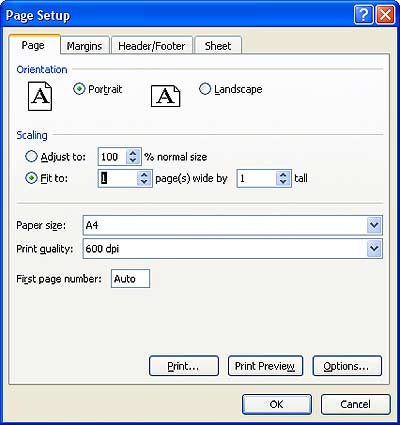
?
- เปิดหน้าเอกสาร Excel? ใน Microsoft Excel 2007
- คลิกเมนู Page Layout
- คลิกไอคอน Print Titles
- จะได้หน้าต่าง Page Setup
- คลิกแท็ป Page
- ที่ตำแหน่งข้อความ Scaling ให้คลิกเลือก "Fit to"
- คลิกปุ่ม OK เพื่อยืนยัน
แค่นี้ ไม่ว่าเอกสารจะเกินในส่วนล่าง หรือด้านขวามือ โปรแกรมก็จะทำการบีดให้อยู่ในหน้าเดียวกันทั้งหมด? รับรองประหยัดค่าใช้จ่ายได้บ้างเหมือนกัน อย่างน้อยก็ช่วยลดโลกร้อน ด้วยการลดปริมาณการใช้กระดาษได้อีกนิดหน่อย..