Header / Footer ใน Word 2010
เวลาเราพิมพ์เอกสารหลายๆ หน้า เราควรใส่ส่วนหัวของเอกสาร (Header) และส่วนท้ายของเอกสารแต่ละหน้า (Footer) เพื่อให้ผู้อ่านสามารถเรียงลำดับได้ถูกต้อง และเป็นการแสดงรายละเอียดให้ทราบว่าในเอกสารของเรามีหลายหน้าด้วย ซึ่งหากคุณคุ้นเคยกับการใช้คำสั่ง Insert Header / Footer ใน Office เวอร์ชั่นก่อน ๆ อาจจะงงเล็กน้อยกับ Office 2010 ที่ได้เพิ่มรูปแบบมากขึ้น ทำให้การใช้งานดูเปลี่ยนไปบ้าง รวมถึงการใช้ Insert อื่น ๆ อีกเช่น Insert Text Box ซึ่งที่จริงแล้วก็ไม่ยุ่งยากมาก เพียงแค่ลองทำตามคำแนะนำ ลองใช้งาน และสังเกตุผลที่เกิดขึ้น คุณก็จะสามารถใช้งานได้เป็นอย่างดี
ตัวอย่างการใส่ Header
- ใส่ชื่อเอกสาร เช่น คู่มือการใช้ Microsoft Word 2010 เป็นต้น
ตัวอย่างการใส่ Footer
- ใส่หมายเลขหน้า (โปรแกรม Microsoft Word ใส่สามารถใส่หมายเลขหน้าให้อัตโนมัติได้ เช่น 1,2,3,... เป็นต้น) และชื่อผู้แต่งเป็นต้น
วิธีการใส่ Header Footer ใน Microsoft Word 2010
- เปิดเอกสารที่หน้ามากกว่า 1 หน้า (จะได้เห็นรายละเอียดได้ชัดเจน)
- ให้ดับเบิลคลิกส่วนหัวของเอกสาร (ในตำแหน่งที่สูงกว่าข้อมูลทั่วไป)
- จะเห็นคำว่า "Header" ในช่องสี่เหลี่ยมด้านบน
- พิมพ์ข้อความต้องการแสดงในทุกๆ หน้าในส่วน Header ตามต้องการ
- ถ้าต้องการพิมพ์ในส่วนของ Footer ให้ลองเลื่อนมายังส่วนท้ายของหน้าเอกสาร
- จะเห็นคำว่า "Footer" ในช่องสี่เหลี่ยม
- พิมพ์ข้อความที่ต้องการแสดงในทุกๆ หน้า
ทิปเพิ่มเติมการใช้งาน Header Footer
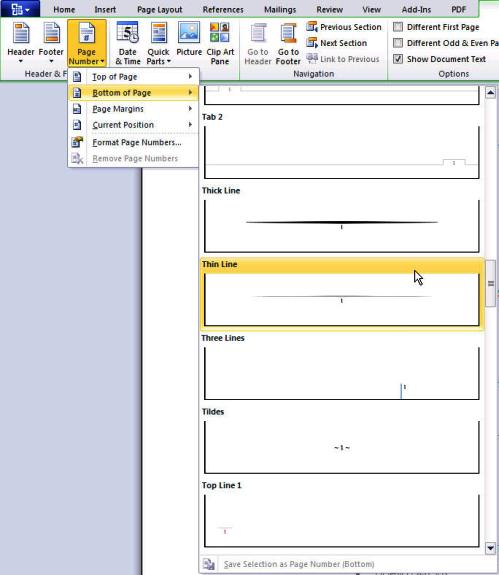
เราสามารถเลือกรูปแบบสำเร็จรูปของ Header และ Footer ได้ โดยการคลิกเลือกไอคอน "Page Number" ด้านบน และเลือก "Top of Page" หรือ "Bottom of Page" รูปแบบเก๋ๆ สำเร็จรูปตามต้องการ