สำหรับผู้ที่มีการใช้ Microsoft Word 2010 ในการพิมพ์รายงาน เอกสารหลายๆ หน้า หรือใช้สำหรับการแต่งหนังสือ สิ่งหนึ่งที่พบเห็นได้ คือแต่ละไฟล์จะหลายหน้า และหลายหัวข้อ เราสามารถใช้เครื่องมือหนึ่งที่ช่วยในการโยกย้ายหัวข้อต่างๆ ให้เหมาะสมได้ด้วย Navigation Pane
เครื่องมือที่ช่วยในการแสดงข้อมูลในรูปแบบทีละหน้า หรือจัดกลุ่มเป็นหัวข้อๆ ทำให้เราสามารถทำการย้ายข้อมูลแต่ละหัวข้อสลับไปมาได้ โดยวิธีการลากและวาง (Drag and Drop) ปกติหน้าต่าง Navigation จะแสดงในตำแหน่งด้านซ้ายมือของหน้าจอของเรา แต่เราสามารถลากไปวางที่ด้านขวาได้เช่นกัน
เครื่องมือ Navigation Pane
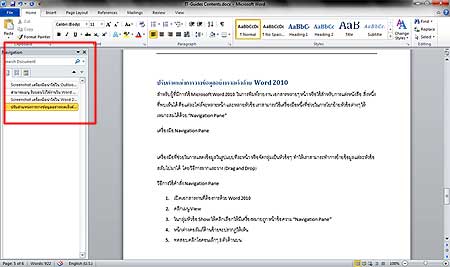
วิธีการใช้คำสั่ง Navigation Pane
- เปิดเอกสารงานที่ต้องการด้วย Word 2010
- คลิกเมนู View
- ในกลุ่มหัวข้อ Show ให้คลิกเลือกให้มีเครื่องหมายถูก หน้าข้อความ Navigation Pane
- หน้าต่างคอลัมภ์ด้านซ้ายจะปรากฏให้เห็น
- ทดสอบคลิกไอคอนเล็กๆ 3 ตัวด้านบน
- ตัวแรก จะแสดงในรูปแบบของแต่ละหัวข้อ (Heading)
- ตัวที่สอง จะแสดงในรูปแบบของแต่ละหน้า
- ตัวที่สาม ใช้กรณีในการค้นหา (Search)
- ให้คลิกที่หัวข้อแรก เพื่อแสดงในแต่ละหัวข้อหลัก
- ลองคลิกเลือกหัวข้อใด หัวข้อหนึ่ง จากนั้นคลิกไปสลับไปตำแหน่งอื่นๆ
- สังเกตผลลัพธ์ จะเห็นว่าข้อความทั้งหมดของหัวข้อนั้นๆ ถูกย้ายไปยังตำแหน่งที่เราลากไปวางไว้
แค่นี้เราก็สามารถปรับแต่งการวางข้อมูลใน Word 2010 ได้อย่างง่ายดายแล้ว