ปรับแต่งเสียงในวีดีโอด้วย Audacity
เป็นที่ทราบกันว่า?Audacity เป็นโปรแกรมที่ใช้สำหรับการสร้างและปรับแต่งเสียงในรูปแบบต่างๆ? และจะไม่สามารถปรับแต่งเสียงที่อยู่ในวีดีโอได้? แค่เปิดไฟล์วีดีโอ ก็ไม่สามารถเปิดได้แล้ว..? แต่สำหรับวันนี้ ผมมีเคล็ดลับดีๆ มาบอกต่อกัน?
เครื่องมือที่จำเป็นในการปรับแต่งเสียงในวีดีโอ
- โปรแกรม Audacity สำหรับแต่งเสียง
- Media Player เช่น Windows Media Player เป็นต้น
- โปรแกรม Movie Maker (โปรแกรมตัดต่อหนังที่มีมาพร้อมกับ Windows XP, Vista และ 7
ทิป เทคนคิในการจัดการไฟล์เสียงในวีดีโอ
- เริ่มต้นด้วยการดึงไฟล์เสียงจาก วีดีโอ ด้วยวิธีการคือ เปิดไฟล์วีดีโอด้วย Windows Media Player ขณะเดียวกันก็เปิดโปรแกรม Audactiy เพื่ออัดเสียงที่เล่นจากไฟล์วีดีโอนั้นๆ? อ่านรายละเอียดวิธีทำได้ที่ ปรับแต่งเสียงด้วย Audacity ตอน 5
- หลังจากได้ไฟล์เสียงแล้ว ก็ทำการปรับเพิ่ม หรือลดความดังของไฟล์เสียง? รายละเอียดวิธีทำ สามารถอ่านได้จากหัวข้อ ปรับแต่งเสียงด้วย Audacity ตอน 6? และบันทึกไฟล์เป็น MP3
- เปิดโปรแกรม Movie Maker (แนะนำให้ใช้เวอร์ชั่นล่าสุด)?
- เปิดไฟล์วีดีโอที่ต้องการ
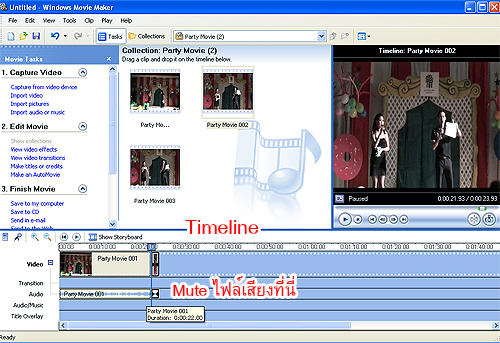
- บริเวณ Timeline ด้านล่าน ให้คลิกหัวข้อ "Video" เพื่อให้โปรแกรมแสดง หัวข้อ "Audio"
- คลิกเลือกไฟล์เสียงที่ Audio จากนั้นคลิกขวา เลือก "Mute" เพื่อปิดเสียง
- ทดสอบโดยการกดปุ่ม "Play" จะพบว่า ไฟล์วีดีโอของเรา ไม่มีเสียงแล้ว
- ให้ทำการ Import ไฟล์เสียง โดยการคลิกหัวข้อด้านซ้ายมือ "Import audio or music"
- เลือกไฟล์เสียงที่เราแก้ไขเสียงไว้
- รอสักครู่โปรแกรมจะนำไฟล์เสียงเข้ามาใน Library
- คลิกและลากไฟล์เสียงนั้นลงมาที่ Timeline ด้านล่าง (จะสังเกตุว่าไฟล์เสียงนั้น จะแสดงในบรรทัด "Audio/Music"
- เลื่อนตำแหน่งให้เสียงตรงกับเสียงเดิม
- ทดสอบโดยการกดปุ่ม "Play"
- บันทึกกลับเป็นไฟล์วีดีโอ ให้คลิกเมนู File?
- เลือกคำสั่ง "Save?Movie File" ถ้าเป็นเวอร์ชั่นใหม่?เรียกอีกอย่างหนึ่งว่า "Publish Movie"?
- เลือกบันทึกแบบ Best Quality เพื่อให้วีดีโอมีคุณภาพดีที่สุด
ลองนำไปใช้กันดูได้น่ะครับ ไม่หวงห้ามความรู้อยู่แล้วครับ..? อยากศึกษาการใช้โปรแกรม Movie Maker ให้คลิกเข้าอ่านวิธีใช้งานได้ที่ โปรแกรมตัดต่อวีดีโอ Movie Maker? แล้วคุณจะประทับใจเช่นเดียวกับผม? แต่ทั้งนี้ คอมพิวเตอร์ของคุณ ควรมีคุณสมบัติที่สู่งมากพอสมควร อย่างน้อย เมมโมรี่ก็ควร 1-2 GB ขึ้นไป..? ขอให้สนุกน่ะครับ
?