


แยกเสียงจาก Movie ด้วย Audacity
อีกหนึ่งวิธีที่ประทับใจมากับโปรแกรมตัดต่อเสียงเพลงตัวนี้ นั่นคือ การบันทึกเสียงจาก Movie หรือจากวีดีโอ ทำให้เราสามารถแยกเสียงออกจากภาพได้อย่างง่ายดาย ไม่ว่าจะเป็นไฟล์จาก MV หรือจาก Concert ไหนๆ ก็ทำได้ จากนั้นเราสามารถบันทึกเป็นไฟล์ MP3 ได้ทันที
วิธีแยกเสียงจากไฟล์วีดีโอ
?
?
- เปิดโปรแกรม Audacity
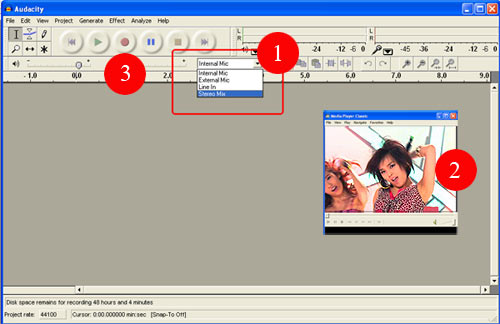
- คลิกหัวข้อ Stereo Mix จาก Mixer Bar (หรือ Toolbar) ดังภาพที่ 1
- เปิดโปรแกรมสำหรับเล่นหนั่ง เช่น Windows Media Player เป็นต้น? ดังภาพที่ 2
- เริ่มต้นคลิก Play เพื่อเล่นหนัง
- คลิกปุ่ม Record ดังภาพที่ 3
- รอจนกระทั่งบันทึกเสร็จตามความต้องการ
- คลิกเมนู File
- หลือก Export as MP3
- บันทึกไฟล์ตามต้องการ
- คลิกปุ่ม OK เพื่อยืนยัน
- รอสักครู่ จนกระทั่งโปรแกรมบันทึกเสร็จ
ข้อมูลเพิ่มเติม เราสามารถใช้วิธีการเดียวกันนี้ กับการบันทึกจากอินเตอร์เน็ตได้ด้วยเช่นกัน สนุกแน่ๆ จริงไหมครับ? และถ้าจะให้เสียงมีคุณภาพดีขึ้น ควรปรับแต่งคุณภาพในการบันทึกด้วย ให้ทำดังนี้
- คลิกเมนู Edit
- เลือก Preferences
- ในช่อง Audio I/O ให้ปรับในช่อง Channel ให้เลือก 2 Stereo แทน mono
ขอให้สนุกกับการบันทึกเสียงเพลงน่ะครับ แต่อย่างไรก็ตามระวังเรื่องลิขสิทธิ์ด้วยน่ะครับ..
?
