


ปรับแต่งระดับเสียงด้วย Envelope Tool
ภาพรวมการใช้งานของคำสั่ง Envelope Tool คือ การเลื่อกจุดของตำแหน่งที่ต้องการเพิ่มหรือลดเสียง จากนั้นเพียงคลิกและลากขึ้น (เพิ่มความดังของเสียง) หรือ ลากลง (เพื่อลดความดังของเสียง) เราสามารถเพิ่มจุดของเสียงได้โดยการคลิกทีตำแหน่งที่ต้องการอีกครั้ง
วิธีการใช้งาน Envelope Tool
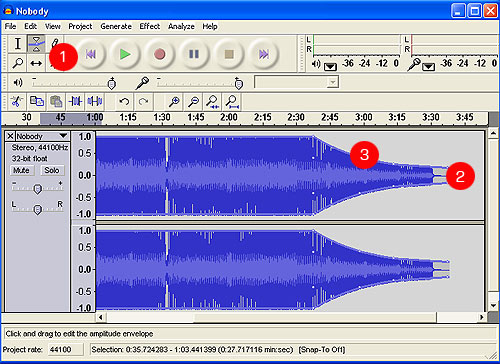
- เปิดไฟล์เสียงที่ต้องการ
- คลิกเลือกคำสั่ง Envelope Tool (หัวข้อ 1)
- สัญลักษณ์ของเม้าส์จะเปลี่ยนเป็นรูปของคำสั่ง Envelope Tool
- เลื่อนเม้าส์ไปยังตำแหน่งของ wave ที่เราต้องการปรับแต่ง
- คลิกหนึ่งครั้ง จะสังเกตเห็นมีจุดขาวเพิ่มขึ้น
- ณ ตำแหน่งของจุดขาว เราสามารถคลิกลากขึ้น หรือลากลงได้
- ทดสอบโดยการเล่นไฟล์เสียง (ปุ่ม สามเหลี่ยมสีเขียว)
เพิ่มความน่าสนใจด้วยคำสั่ง Effect
- นอกเหนือจากนี้ เรายังสามารถปรับแต่งเสียงด้วย effects ต่างๆ มากมาย โดยวิธีการเพียงแค่เคลิกเลือกช่วงของเสียงที่เราต้องการ จากนั้นคลิกปุ่มเมนู Effect และเลือกตามต้องการ
จากภาพ เหตุผลที่มีรูป wave (คลื่นเสียง) 2 ส่วน เป็นเพราะว่าไฟล์ที่เราแก้ไขนี้ เป็นไฟล์ในระบบ Stereo ครับผม
